

このセクションがThinkNaviの最も中心的な機能で、概念調査のための概念構造モデルを構築して探索することができます。
データ入力
自動リサーチで作成したCSVファイルまたは外部からインポートしたCSVファイルを読み込んで、モデル作成に使用するテキスト、構築されたモデルでプロファイル分析に使用する数値列とカテゴリ列を使用します。その他の列は、参照列としてしておくとモデル探索の場面で参照できます。
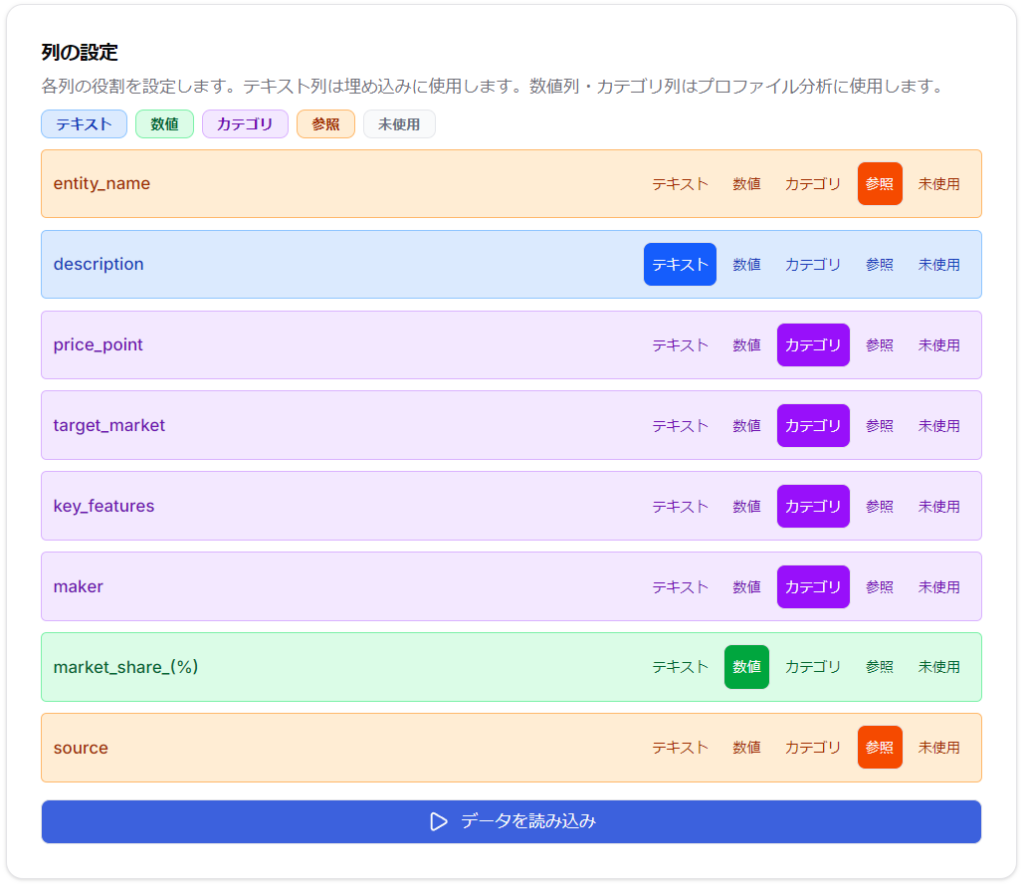
埋め込み
LLMを用いて指定したテキスト列のテキストの埋め込みベクトルを取得します。通常は1536次元が推奨されますが、より低い次元数を選択すると、計算コストを削減してモデル構築の試行に使用することもできます。
次元削減
UMAP(Uniform Manifold Approximation and Projection)を用いて次元解釈用の次元削減を行います。(埋め込みベクトルは人間が解釈するには超多次元すぎるからです。)個人用バージョンでは、UMAP次元をそのままモデル構築にも使用していますが、企業用バージョンでは埋め込みからモデルを構築することも可能です。PCA+UMAPはUMAPの前にPCAを実行することによりノイズを低減する効果があります。次元の自動解釈は、LLMを用いて各次元の意味を解釈してラベル付けします。最終的なモデルを解釈するために、次元の意味を把握することが必要になりますので、この機能を使用することがとくに推奨されます。
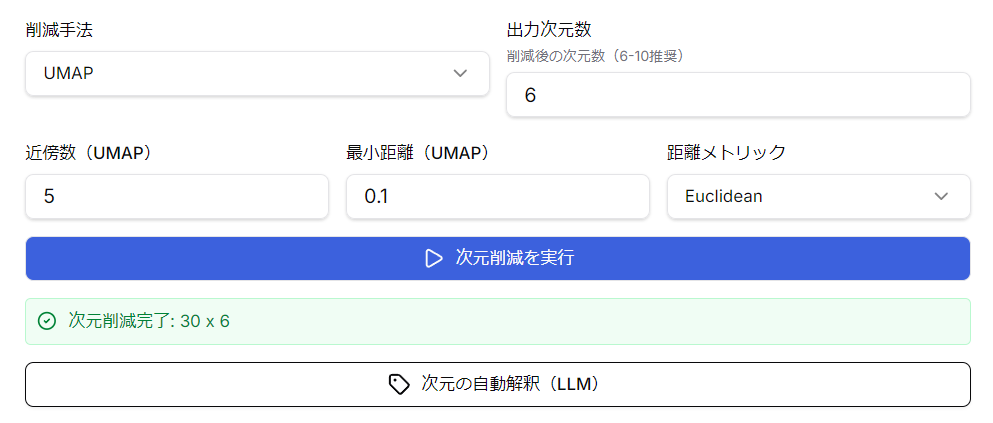
UMAPのパラメータ設定はデフォルトでよいですが、個人用バージョンではモデルのノード配置、クラスタリングに影響しますので、必要に応じて近傍数と最小距離を調整してください。目安はノードの配置ができるだけ均等になるようにすることです。
特徴量設定
各次元への重みを設定します。(企業用バージョンでは次元削減された各次元と埋め込み次元の相関に応じて、埋め込み次元の重みづけを自動計算します。)この重みづけは、モデルの”視点”を定義する重要な機能です。重みを0に設定すると微小重みが設定され、その次元はモデルには寄与しませんが、モデル内での表示は行われます。特別な目的がなければ、通常はすべての次元で重みを1に設定しておくとよいです。
モデル構築
モデル構築では、標準BGNG、ファジィBGNG、拡張ファジィBGBGが選択できます。標準BGNGは、各データ・アイテムが必ずどれか1つのノードに対応するハード割り当てであり、ファジィBGNGは温度パラメータを用いたソフト割り当てで、各データ・アイテムの各ノードへの所属確率が計算されます。拡張ファジィBGBGは、ノード間の距離を適切に保つようにした拡張版ですが、通常は標準BGNGとファジィBGNGのいずれかで十分です。
クラスタリング
クラスタリングはノードに対して実行されます。Ward法(MST制約付き)がデフォルトになっています。これはWard距離を使かったクラスタリングですが、クラスタの階層的併合においてMSTのエッジで繋がったクラスタ同士を併合し、繋がっていないノードは併合しないというルールを追加したものです。結果として、ノードのトポロジーに沿ったクラスタリングを得ることができます(ネットワーク上でクラスタの飛び地が生まれない)。
ここでもLLMを用いて、クラスタリング結果の各クラスタの意味を自動解釈してラベル付けを行います。
探索
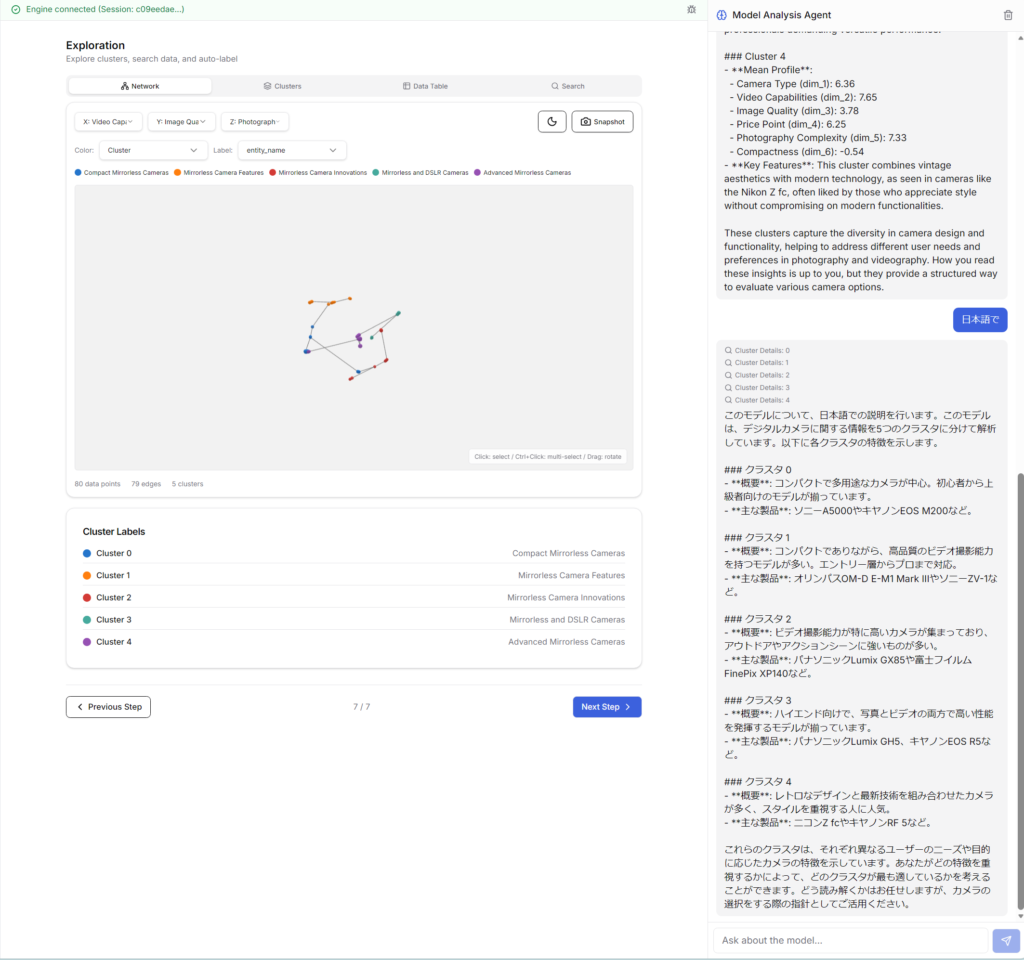
探索ページでは、構築されたモデルをさまざまな角度から探索することができます。
ネットワーク・タブ
GNG+MSTモデルが3Dで表示されます。クラスタ、各次元の値、度数(各ノードのレコード数)、量子化誤差(各ノードとデータレコードの誤差)を切り替え表示できます。ネットワーク図上のノードの上にマウス・ポインタを置くと、そのノードに対応するアイテム名(データレコード)が表示されます。
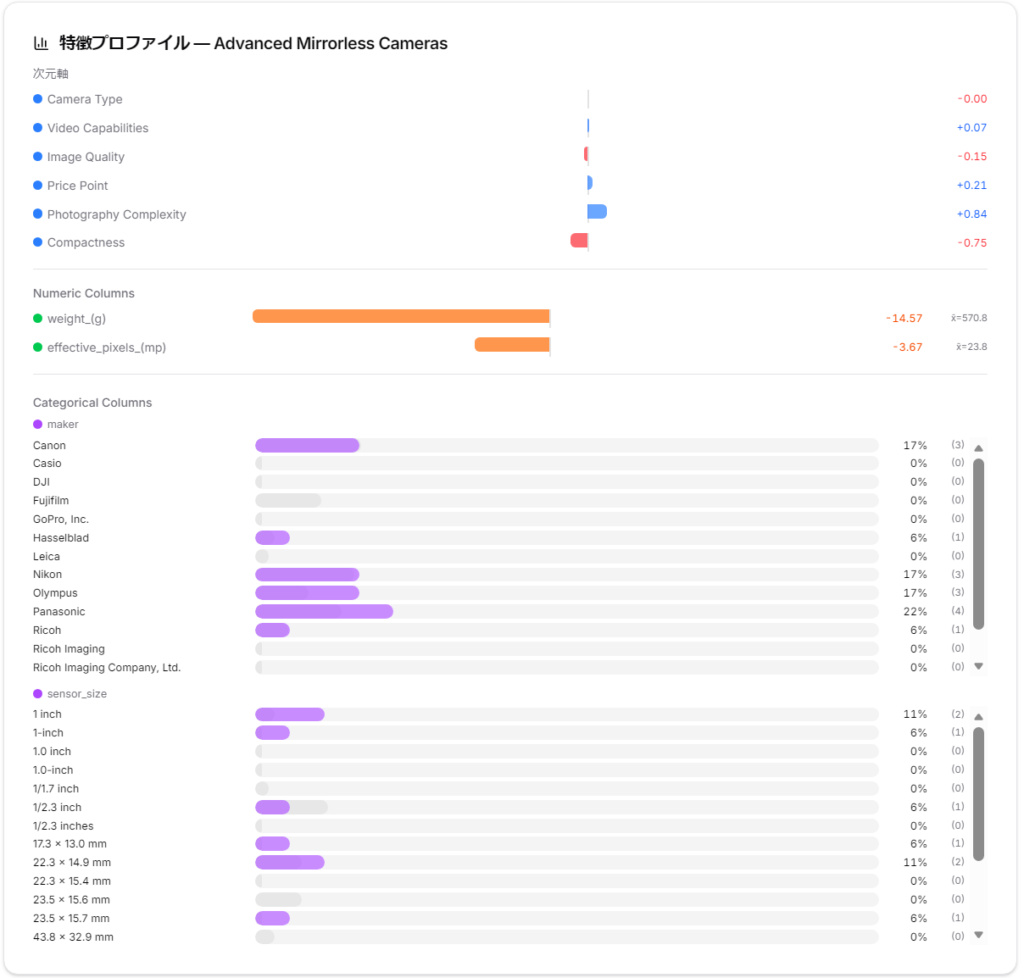
プロファイル分析
クラスタまたはノードの領域を選択すると、その統計的特徴をグラフ表示します。データ空間の各部分の特徴を統計的に解釈することに役立ちます。
クラスタ・タブ
各クラスタの統計的特徴と所属ノードを詳しく調べることができます。
データテーブル・タブ
元データのテーブルでアイテム(データレコード)ごとに、所属ノードおよびクラスタへの対応を確認できます。各行を選択すると対応するノードのプロファイル分析が実行されます。
検索タブ
文字列で対応するアイテム(データレコード)を検索して、対応するノードを見つけることができます。
モデル分析エージェント
ThinkNaviは高度なモデル分析AIエージェントを搭載しています。エージェントに「このモデルを説明して」と質問するとモデルの概要を説明してくれます。あるいは「ノード1とノード21の違いは?」という質問をすると、詳しく分析して教えてくれます。さらには「ノード8から出発して新しい製品のコンセプトを考えて」という質問をすると、ノード間の位置関係から近隣の空間に対応するコンセプトを推論してくれます。
保存・読込
保存
プロジェクト・フォルダを指定して、チェックポイント、完全モデル、共有モデルを保存できます。チェックポイントとは、モデル構築の途中段階の情報を保存して後で続きの作業を行うときに使用します。完全モデルはモデル構築が完了したモデルを保存します。共有を選択すると共有URLが発行されます。このURLを同僚に伝えることで同僚とモデルを共有できます。同僚がThinkNaviのアカウントを持っていなくてもブラウザでモデルの簡略化された表示を見ることができます。同僚がThinkNaviのアカウントを持っている場合は、完全なモデルの表示ができ、さらにモデル分析AIエージェントを使った分析もできます。
読込
ユーザーのプロジェクト・フォルダに保存したモデルを読み込むことができます。他のユーザーから受け取った共有URLを入力すると、共有モデルを読み込むことができます。
エクスポート
モデルのクラスタリング結果、全データ+次元情報、次元値のみをCSVでダウンロードできます。また、GTA関連の標準データ形式であるREFI-QDA (.qdpx)で結果をダウンロードすることもできます。